Microsoft Office 2007
Microsoft Office 2007 sisältää uudet versiot Wordista, Excelistä ja PowerPointista.

Safe & Secure
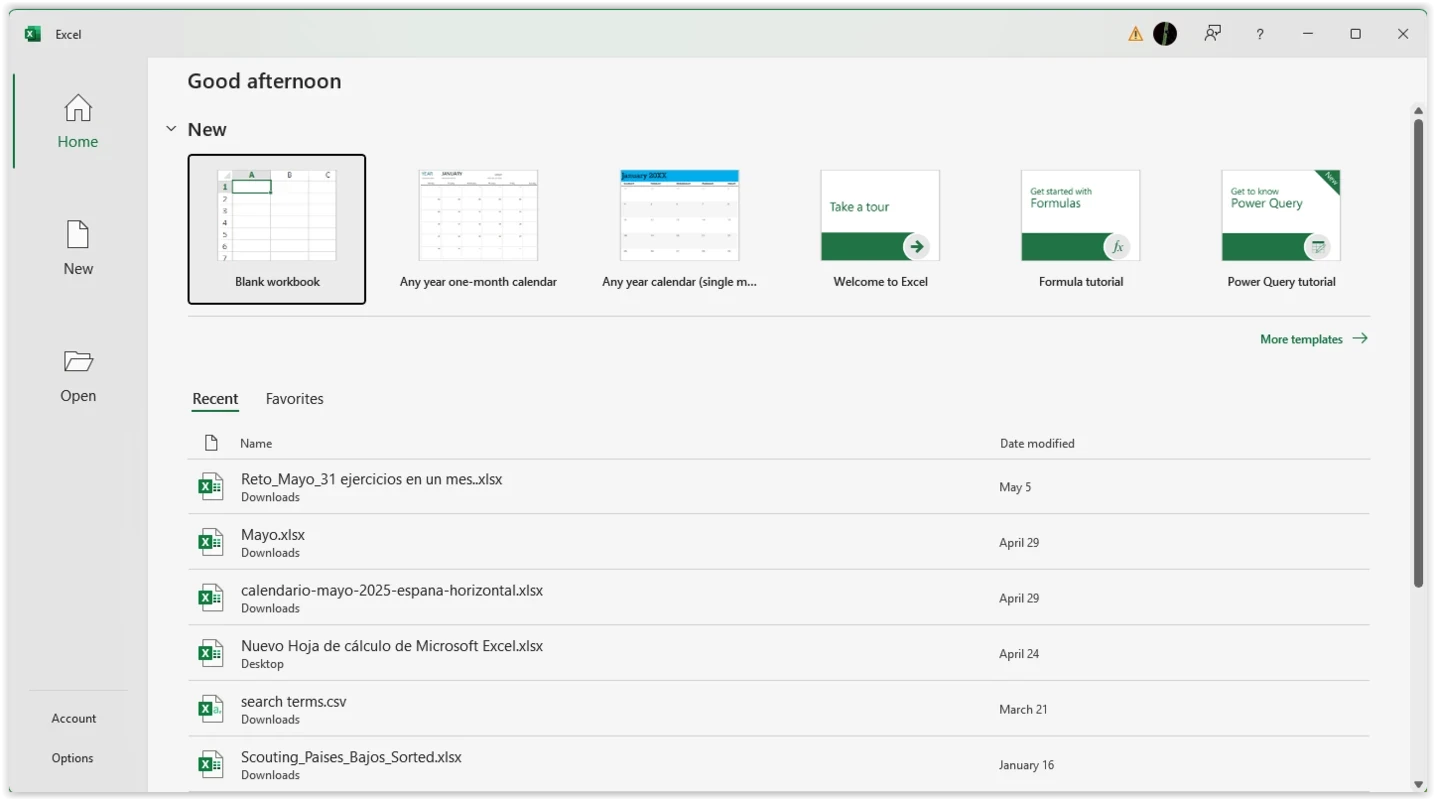
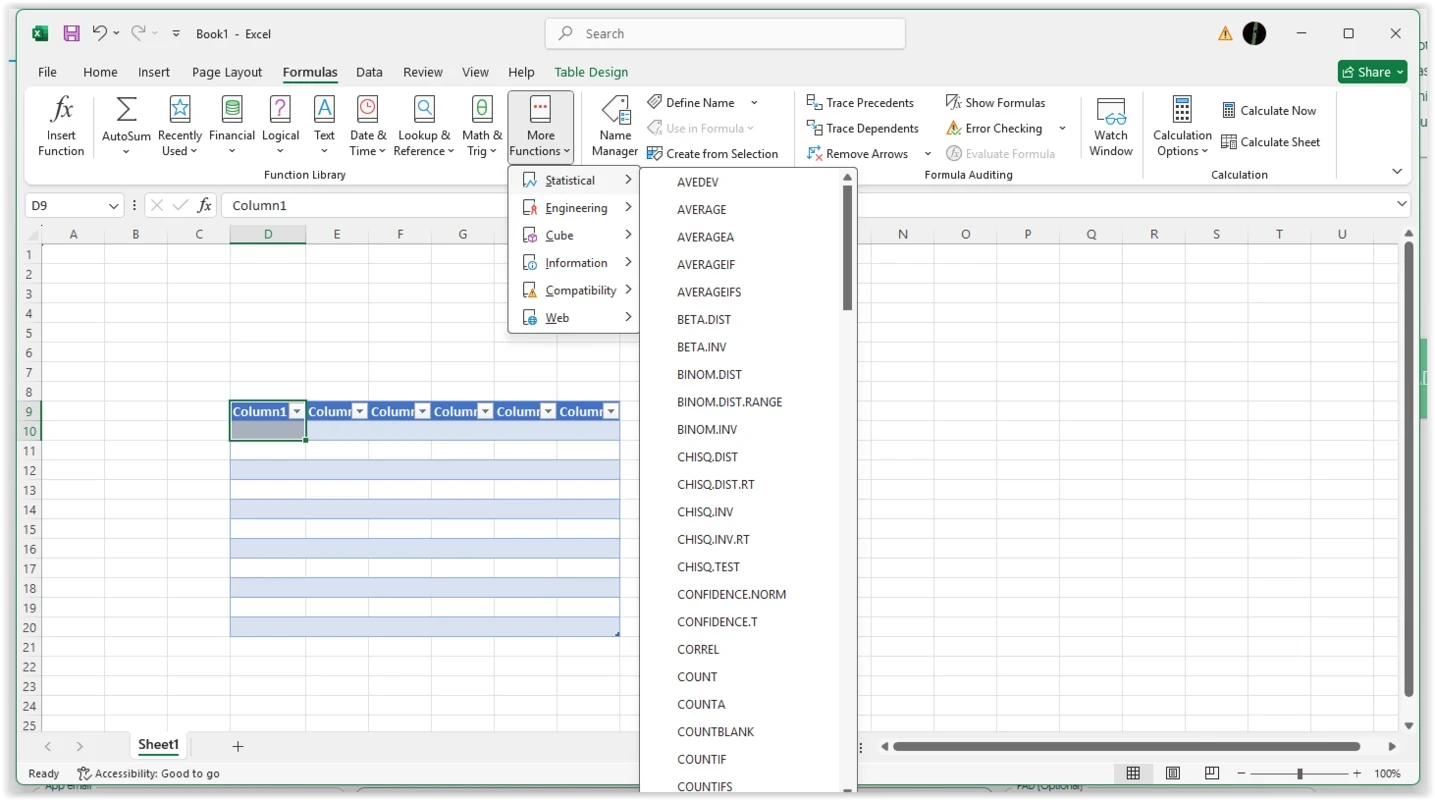
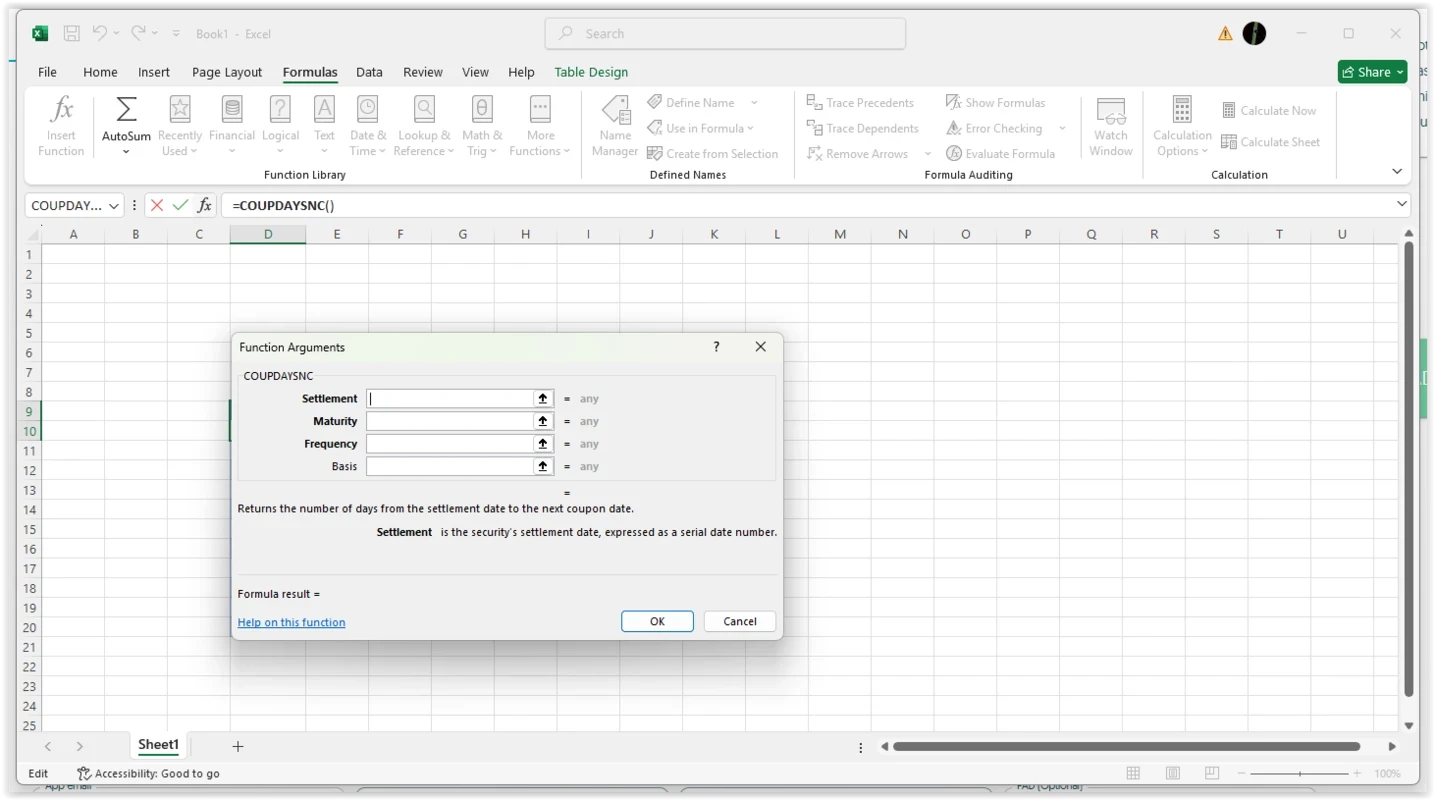
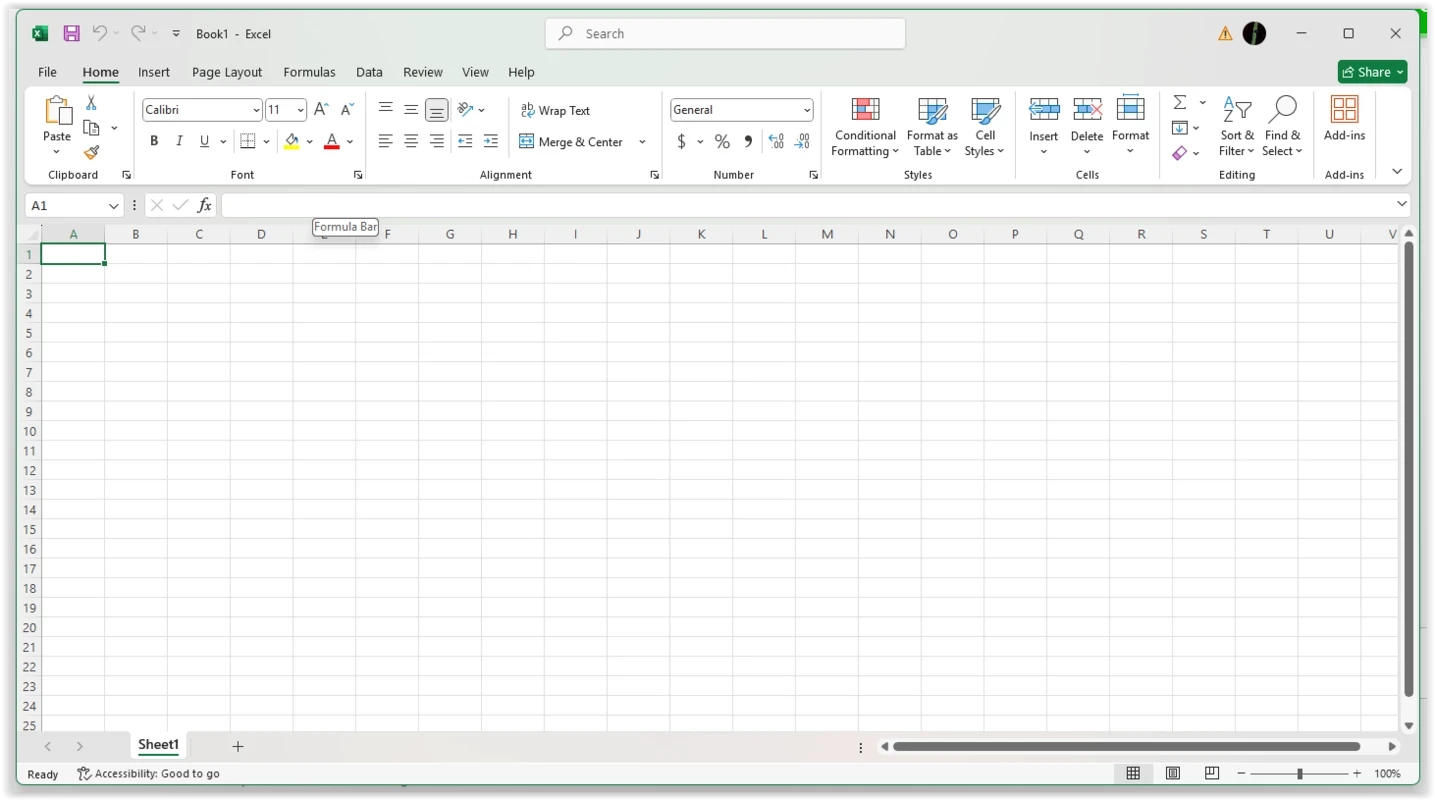
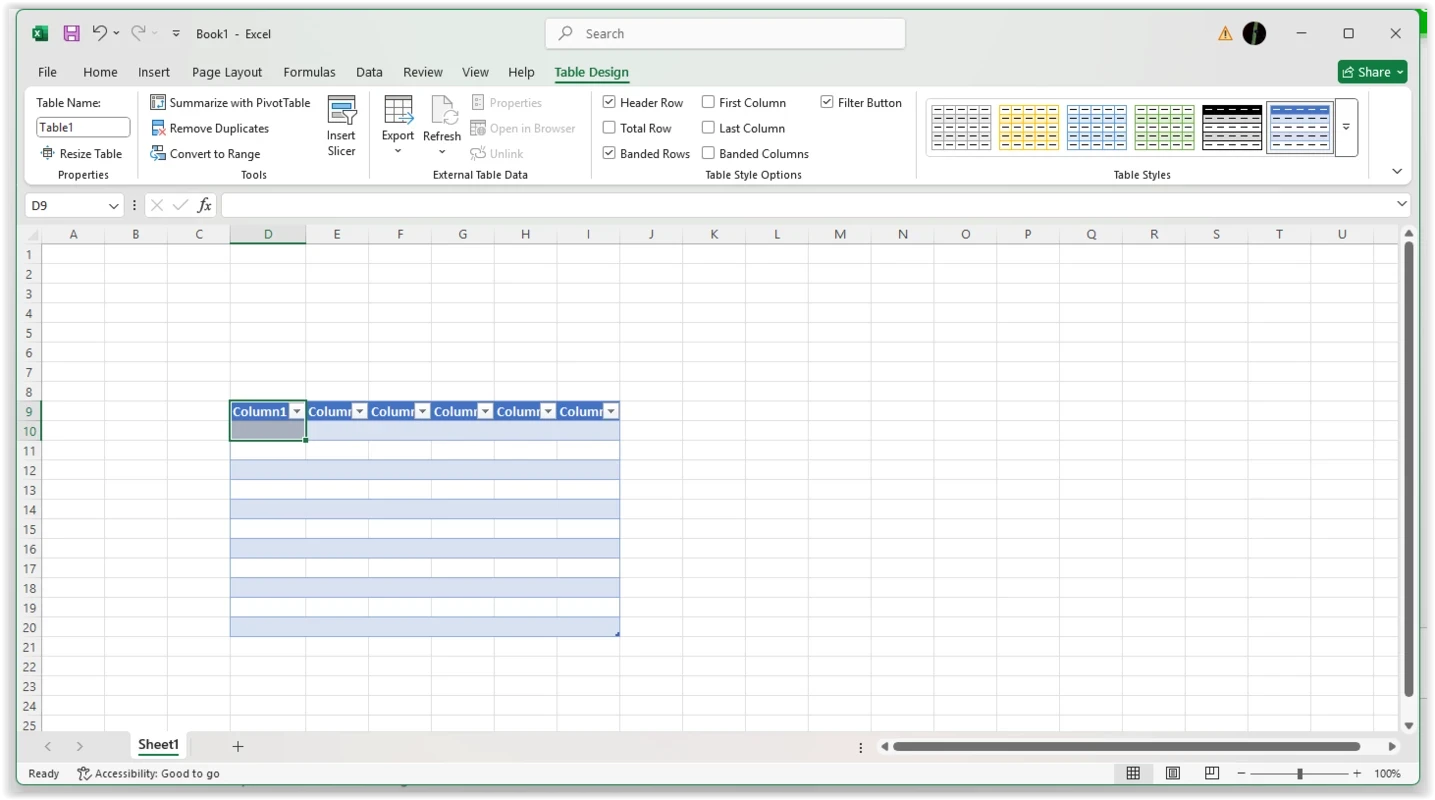
Microsoft Excel on osa Microsoft Office -tuoteperhettä ja toimii taulukkolaskentaohjelmana tietojen järjestämiseen ja taloudelliseen analyysiin . Tällä hetkellä markkinointi on mullistanut kaiken ja kilpailu yritysten välillä on kiristynyt. Nyt voit pyörittää liiketoimintaasi luotettavammin käyttämällä useita digitaalisia työkaluja .
MS Excel on yksi tällainen työkalu, joka auttaa sinua hallitsemaan yritystäsi oikein ja tarjoaa runsaasti ominaisuuksia, kuten tietojen syöttö, tiedonhallinta, kirjanpito, talousanalyysi, kaavioiden ja kuvaajien luonti, ohjelmointi, ajanhallinta, tehtävienhallinta, talousmallinnus, CRM ja paljon muuta.
Excelin perusominaisuudet
Rivit ja sarakkeet : rivien ja sarakkeiden lisääminen laskentataulukkoon on melko helppoa Excelillä. Voit lisätä useita rivejä ja sarakkeita korostamalla valmiit rivit ja sarakkeet ja napsauttamalla Lisää - vaihtoehtoa.
Automaattinen täyttö : se täyttää vierekkäiset solut automaattisesti datalla. Sinun on valittava lähdesolu, sitten valittava täyttökahva ja vedettävä se haluamaasi soluun.
Suodattimet : Suodattimet ovat välttämättömiä hallittaessa suuria tietomääriä, ja niiden avulla voit tarkastella vain tiettyjä tietoja. Valitse ' Suodata' -vaihtoehto napsauttamalla ' Tiedot'-välilehteä ja aseta tiedot laskevaan tai nousevaan järjestykseen sarakeotsikoiden vieressä olevan nuolen avulla.
Lajittele: tämä auttaa järjestämään epäjärjestyksessä olevan tiedon aakkosjärjestykseen. Valitse haluamasi tiedot ja napauta ' Data'-välilehteä valitaksesi ' Lajittele' -vaihtoehdon työkalupalkista. Voit järjestää luettelon aakkosjärjestykseen molemmilla tavoilla A- tai Ö-A-järjestykseen .
Poista kaksoiskappale : Suuressa tietokannassa saattaa olla kaksoiskappaleita , joten meidän on poistettava ne, jotta voimme nähdä vain tarvitsemamme sisällön. Valitse sarake tai rivi, jossa on kaksoiskappaleita, ja korosta se. Valitse Tiedot-välilehti ja napsauta Työkalut -vaihtoehdon alta ' Poista kaksoiskappaleet' .
Liitä määräten : tämä on mahtava ominaisuus, joka estää yksittäisten otsikoiden kopioimisen/liittämisen . Sen sijaan sinun tarvitsee vain korostaa haluamasi sarake tai rivi ja napsauttaa sitä hiiren kakkospainikkeella kopioidaksesi sen. Valitse sarake tai rivi, josta haluat aloittaa ensimmäisen rivin tai sarakkeen, ja valitse hiiren kakkospainikkeella napsauttamisen jälkeen " Liitä määräten" . Lopuksi valitse näkyviin tulevasta moduulista transponointivaihtoehto.
Teksti sarakkeiksi : tätä käytetään yhden solun tietojen jakamiseen kahteen soluun. Valitse vain jaettava sarake, korosta se, avaa Tiedot-välilehti ja napsauta ' Teksti sarakkeiksi' . Löydät kaksi vaihtoehtoa;
Nyt sinun täytyy napsauttaa ' Erotettu' -painiketta jakaaksesi koko nimen kahteen osaan: etunimeen ja sukunimeen.
Muotoilumaalari : laskentataulukon muotoilu on epäilemättä työlästä, mutta Excel on tehnyt siitä helppoa. Käytä Muotoilumaalaria kopioidaksesi muotoiluja paikasta toiseen.
Excel-kaavat
Excel tarjoaa nopeita komentoja laskentataulukoihin nopeiden tulosten saamiseksi. Excelin kaavat ovat paras ominaisuus yksinkertaisten aritmeettisten laskutoimitusten, kuten:
SUMMA-funktiolle +-merkki on käytettävissä
Vähennyslaskua varten – merkki on käytettävissä
Kertolaskulle *-merkki on käytettävissä
Jako/merkki on saatavilla
Eksponentille ^-merkki on käytettävissä
Sinun on aloitettava mikä tahansa kaava = -merkillä ja käytettävä sulkeita laskutoimituksissa ensin, kuten;
= (10 + 10) * 10
Löydät valmiita kaavoja sen sijaan, että kirjoittaisit laskelmat manuaalisesti;
Keskiarvo: =Keskiarvo(solualue)
Summa : =SUMMA(solualue)
Määrä : =LASKEMA(solualue)
Lisäksi sinun on käytettävä pilkkua (,) tiettyjen solujen sarjalle ja kaksoispistettä (:) solualueille, kuten ;
=SUMMA(4,4)
=SUMMA(A4;B4)
=SUMMA(A4:B4)
Ehdollinen muotoilu
Sen avulla voit muuttaa solun väriä tietojen mukaan, kuten merkitä luokan laskentataulukossa, korostaa soluryhmän ja napsauttaa ' Ehdollinen muotoilu' -vaihtoehtoa aloitusvalikossa . Saat lisätietoja logiikkavaihtoehdosta napsauttamalla sitä ja kaikki tiedot näkyviin ponnahdusvalikossa napsauttamalla OK -painiketta .
Pivot-taulukot
Se auttaa tunnistamaan laskentataulukon tiedot muuttamatta niitä, tarjoaa vertailun tietojen välillä ja laskee yhteen arvot. Napsauta Lisää - vaihtoehtoa, valitse Pivot-taulukko ja saat pivot-taulukon automaattisesti. Voit muuttaa tietojen järjestystä neljällä tavalla: raporttisuodatin, sarake- ja riviotsikot, arvo ja JOS-funktio.

Microsoft Office 2007 sisältää uudet versiot Wordista, Excelistä ja PowerPointista.

iLovePDF on työpöytäsovellus, jolla voit muuntaa, muokata, pakata ja yhdistää PDF-tiedostoja.

Microsoft Word on tehokas tekstinkäsittelyohjelma asiakirjojen luomiseen, muokkaamiseen ja jakamiseen.